 نویسنده:
  تاریخ انتشار: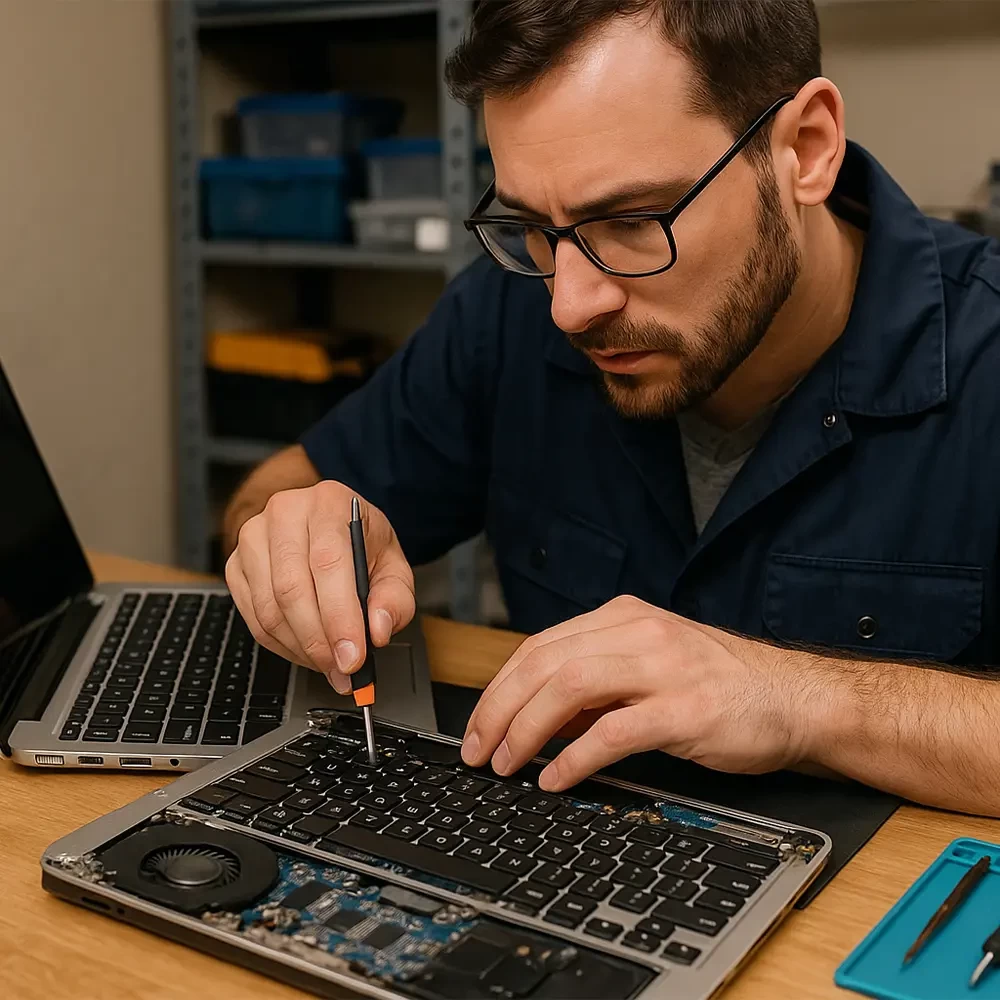
تصور کنید در حال تایپ یک متن مهم هستید و ناگهان بعضی از دکمههای کیبورد از کار میافتند، یا هنگام وارد کردن رمز عبور متوجه میشوید که حروف و اعداد جابهجا تایپ میشوند. حتی بدتر از آن، گاهی کل کیبورد لپتاپ از کار میافتد و شما را کاملاً سردرگم میکند. این مشکل یکی از رایجترین چالشهایی است که کاربران لپتاپ تجربه میکنند و میتواند کارهای روزمره، تحصیل یا حتی پروژههای کاری شما را مختل کند.
خبر خوب این است که بیشتر این مشکلات راهحل دارند و همیشه نیازی به تعویض کامل کیبورد نیست. با کمی دقت و آشنایی با روشهای رفع خرابی کیبورد لپتاپ، میتوانید دوباره دستگاه خود را به بهترین حالت برگردانید. در ادامه، به بررسی دلایل رایج خرابی کیبورد و موثرترین روشهای رفع آن خواهیم پرداخت تا بتوانید بهراحتی مشکل را تشخیص داده و برطرف کنید.
چرا کیبورد لپتاپ دچار مشکل میشود؟
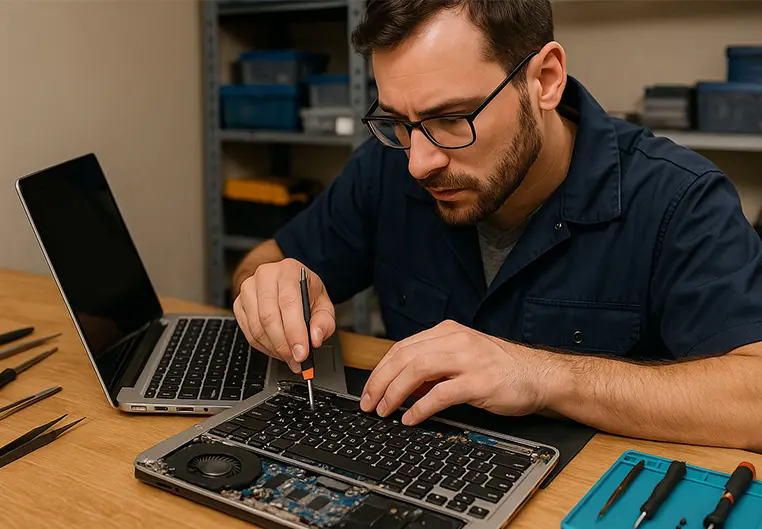
خرابی کیبورد لپتاپ دلایل مختلفی دارد. شناخت این دلایل کمک میکند تا بهترین روش برای تعمیر یا رفع مشکل انتخاب شود.
1. نفوذ مایعات و گرد و غبار به داخل دکمهها
ریختن آب، چای یا حتی تجمع گرد و غبار در زیر کلیدها میتواند باعث چسبندگی یا از کار افتادن برخی دکمهها شود. این موضوع یکی از شایعترین دلایل خرابی کیبورد است.
2. مشکلات نرمافزاری مانند درایورهای معیوب
گاهی اوقات مشکل از سختافزار نیست، بلکه از نرمافزار است. نصب نادرست درایور یا بهروزرسانی ناقص ویندوز میتواند عملکرد کیبورد را مختل کند.
3. تغییرات ناخواسته در تنظیمات سیستم عامل
تنظیمات کیبورد در ویندوز و مک میتواند بهطور تصادفی تغییر کند. مثلاً فعال شدن زبان یا چیدمان متفاوت، باعث میشود کلیدها حروف و نمادهای دیگری تایپ کنند.
4. آسیبهای فیزیکی ناشی از فشار یا ضربه
فشار بیشازحد روی کلیدها یا ضربه به لپتاپ میتواند باعث شل شدن یا خرابی اتصالات کیبورد شود. در این شرایط ممکن است نیاز به تعمیر یا حتی تعویض کیبورد باشد.
جدول مشکلات رایج کیبورد لپتاپ و راهکارهای رفع آن
| مشکل رایج کیبورد | علت احتمالی | راهحل پیشنهادی |
|---|---|---|
| کار نکردن بعضی دکمهها | گرد و غبار یا خرابی مکانیکی دکمه | تمیز کردن با اسپری هوا یا تعویض دکمه |
| کار نکردن کامل کیبورد در ویندوز 10 | مشکل نرمافزاری یا درایور معیوب | ریستارت، آپدیت یا نصب مجدد درایور |
| جابجایی تایپ حروف و عدد | فعال بودن Num Lock یا تغییر زبان | خاموش کردن Num Lock و بازگرداندن زبان کیبورد |
| کیبورد اصلاً کار نمیکند | خرابی فلت کیبورد یا مدار داخلی | تست با کیبورد خارجی، مراجعه به تعمیرکار |
| تاخیر در تایپ یا کندی کیبورد | فعال بودن گزینه Filter Keys یا مشکلات نرمافزاری | غیرفعالسازی Filter Keys در تنظیمات دسترسی |
| صدای عجیب هنگام تایپ | گرد و غبار یا آسیب مکانیکی | تمیزکاری تخصصی یا تعویض کیبورد |
حل مشکل کار نکردن بعضی دکمه های کیبورد
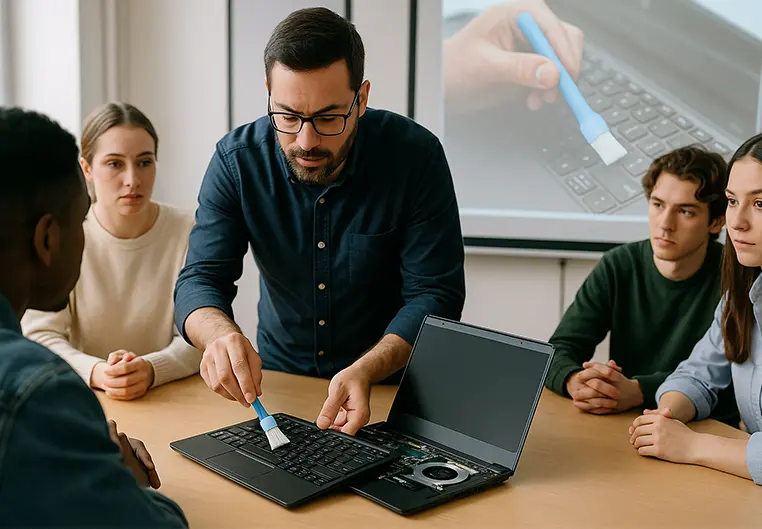
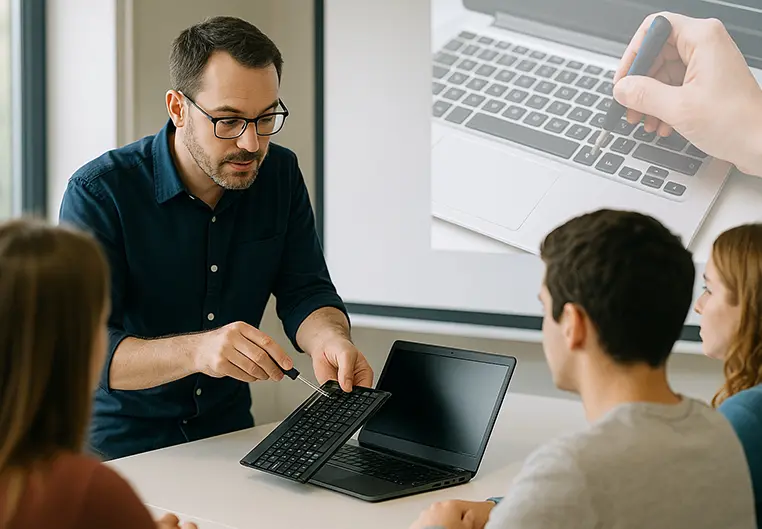
یکی از شایعترین مشکلات کاربران، از کار افتادن تنها چند دکمه است. این مشکل معمولاً به دلیل گیرکردن گرد و غبار یا خرابی سوئیچهای داخلی دکمهها رخ میدهد.
-
ابتدا دکمهها را به آرامی تمیز کنید.
-
در صورت لزوم از اسپری هوای فشرده برای بیرون راندن گرد و غبار استفاده کنید.
-
اگر مشکل همچنان باقی بود، احتمالاً نیاز به تعمیر کیبورد لپ تاپ یا تعویض دکمهها وجود دارد.
توصیه کاربردی:
قبل از اینکه سراغ تعمیر یا تعویض بروید، پیشنهاد میشود کیبورد لپتاپ را به یک کیبورد خارجی (USB یا بلوتوث) وصل کنید. اگر دکمهها روی کیبورد خارجی بهخوبی کار میکنند، مشکل سختافزاری است و باید تعمیر شود. اما اگر همان دکمهها در کیبورد خارجی هم کار نمیکنند، مشکل نرمافزاری است (مثل درایور یا تنظیمات سیستمعامل) و با بهروزرسانی یا بازگرداندن تنظیمات کیبورد به حالت اولیه قابلحل خواهد بود.
برگرداندن تنظیمات کیبورد به حالت اولیه
گاهی اوقات مشکل کیبورد نرمافزاری است و بهسادگی با بازگرداندن تنظیمات به حالت پیشفرض برطرف میشود.
-
وارد بخش تنظیمات ویندوز شوید.
-
از قسمت Time & Language بخش Keyboard را انتخاب کنید.
-
زبان پیشفرض کیبورد را بررسی و در صورت نیاز به حالت استاندارد بازگردانید.
این کار بهویژه زمانی مفید است که با مشکل: جابجایی تایپ حروف و عدد در کیبورد لپ تاپ مواجه باشید.
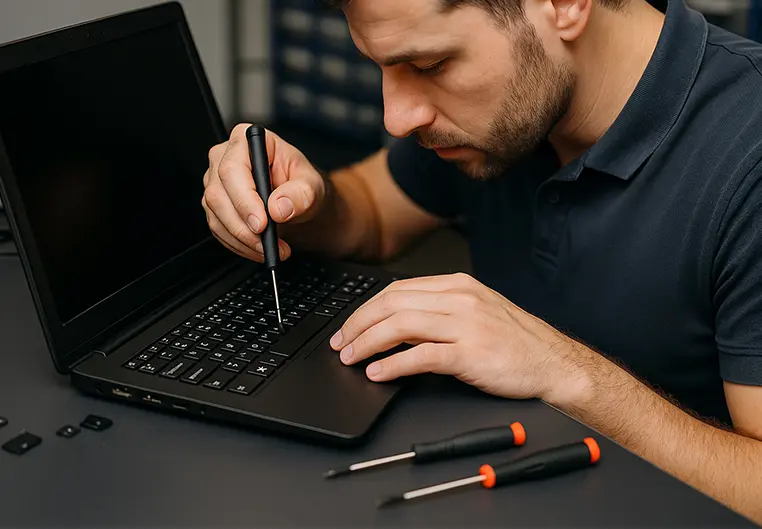
مشکل کار نکردن کیبورد در ویندوز 10
یکی از شایعترین مشکلات کاربران، از کار افتادن تنها چند دکمه است. این مشکل معمولاً به دلیل گیرکردن گرد و غبار یا خرابی سوئیچهای داخلی دکمهها رخ میدهد.
-
ابتدا دکمهها را به آرامی تمیز کنید.
-
در صورت لزوم از اسپری هوای فشرده برای بیرون راندن گرد و غبار استفاده کنید.
-
اگر مشکل همچنان باقی بود، احتمالاً نیاز به تعمیر کیبورد لپ تاپ یا تعویض دکمهها وجود دارد.
توصیه کاربردی:
قبل از اینکه سراغ تعمیر یا تعویض بروید، پیشنهاد میشود کیبورد لپتاپ را به یک کیبورد خارجی (USB یا بلوتوث) وصل کنید. اگر دکمهها روی کیبورد خارجی بهخوبی کار میکنند، مشکل سختافزاری است و باید تعمیر شود. اما اگر همان دکمهها در کیبورد خارجی هم کار نمیکنند، مشکل نرمافزاری است (مثل درایور یا تنظیمات سیستمعامل) و با بهروزرسانی یا بازگرداندن تنظیمات کیبورد به حالت اولیه قابلحل خواهد بود.
مشکل: جابجایی تایپ حروف و عدد در کیبورد لپ تاپ
این مشکل اغلب زمانی رخ میدهد که کلید Num Lock فعال شده یا تنظیمات زبان سیستم تغییر کرده باشد.
-
برای حل مشکل، دکمه Num Lock را خاموش کنید.
-
زبان ورودی سیستم را بررسی کرده و در صورت نیاز به حالت پیشفرض (فارسی یا انگلیسی استاندارد) تغییر دهید.
-
در صورت باقی ماندن مشکل، بازگرداندن تنظیمات کیبورد به حالت اولیه پیشنهاد میشود.
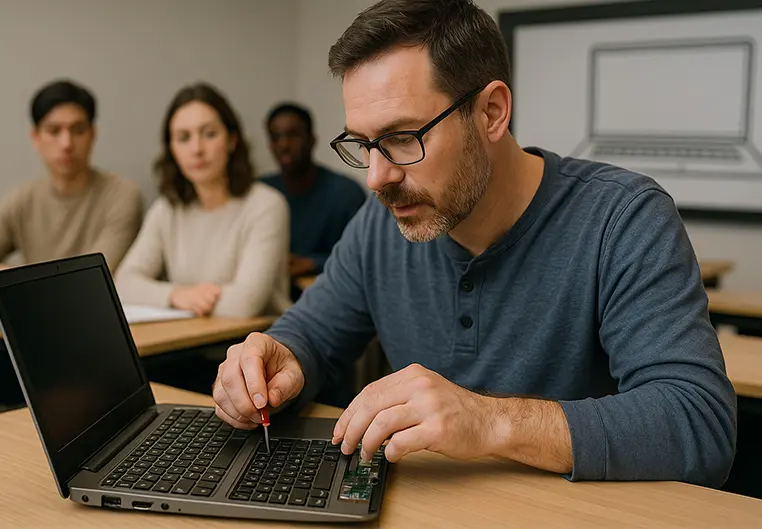
کیبورد لپ تاپ کار نمیکنه؛ چه کنیم؟
اگر کل کیبورد لپتاپ شما از کار افتاد، اولین قدم این است که دستگاه را یک بار خاموش و روشن کنید تا مطمئن شوید مشکل موقتی نیست. اگر بعد از راهاندازی مجدد همچنان کیبورد واکنشی نشان نداد، میتوانید یک کیبورد خارجی (USB یا بلوتوث) به لپتاپ متصل کنید. در صورتی که کیبورد خارجی بهدرستی کار کند، به احتمال زیاد مشکل از سختافزار کیبورد داخلی است و نیاز به تعمیر یا تعویض دارد. اما اگر کیبورد خارجی هم درست عمل نکرد، احتمال وجود یک مشکل نرمافزاری مانند خرابی درایورها یا تنظیمات سیستم وجود دارد. در هر دو حالت، اگر مشکل ادامه داشت، بهترین کار مراجعه به یک متخصص تعمیر لپتاپ است تا دستگاه بهطور کامل بررسی و رفع ایراد شود.
یک توصیه مهم برای پیشگیری از بروز مشکل کار نکردن کامل کیبورد لپتاپ، نگهداری اصولی از دستگاه است. همیشه لپتاپ را در محیطی تمیز و به دور از گرد و غبار استفاده کنید و از قرار دادن مایعات نزدیک آن خودداری نمایید تا احتمال نفوذ رطوبت به حداقل برسد. همچنین توصیه میشود در بازههای زمانی مشخص، درایورهای کیبورد را از طریق وبسایت رسمی برند لپتاپ بهروز کنید، چرا که بسیاری از مشکلات نرمافزاری ناشی از قدیمی بودن یا خرابی درایورهاست. استفاده از محافظ کیبورد نیز میتواند عمر این قطعه را افزایش دهد و جلوی نفوذ ذرات ریز را بگیرد. رعایت همین نکات ساده کمک میکند احتمال بروز مشکلات جدی در کیبورد شما به میزان قابل توجهی کاهش یابد.
کیبورد لپتاپ و راهکارهای پیشگیرانه پیشنهادی:
| دلیل شایع خرابی کامل کیبورد | توضیح مختصر | راهکار پیشگیرانه |
|---|---|---|
| نوسانات برق یا استفاده از شارژر غیر استاندارد | ولتاژ نامناسب میتواند به مدار کیبورد آسیب برساند | همیشه از شارژر اصلی یا تایید شده برند لپتاپ استفاده کنید |
| نفوذ رطوبت و مایعات | حتی چند قطره آب میتواند باعث اتصال کوتاه در کیبورد شود | استفاده از محافظ کیبورد و پرهیز از نوشیدنی نزدیک دستگاه |
| فشار بیش از حد روی دکمهها | تایپ خشن یا افتادن جسم سنگین روی کیبورد، باعث شکستگی اتصالات میشود | با فشار مناسب تایپ کنید و لپتاپ را در محیط ایمن قرار دهید |
| بهروزرسانی ناقص سیستم عامل | برخی آپدیتها میتوانند باعث اختلال در شناسایی کیبورد شوند | بعد از هر آپدیت، درایورها را از وبسایت رسمی بررسی و بهروز کنید |
| استفاده طولانیمدت بدون تمیزکاری | تجمع گرد و غبار باعث قطع شدن ارتباط برخی دکمهها و نهایتاً از کار افتادن کیبورد میشود | هر چند ماه یکبار با اسپری هوای فشرده، سطح و لابهلای دکمهها را تمیز کنید |
روشهای رفع خرابی کیبورد لپ تاپ
راهکارهای پیشنهادی برای تعمیر یا رفع خرابی کیبورد شامل:
-
تمیز کردن کیبورد با اسپری هوای فشرده یا باز کردن و نظافت داخلی
-
بررسی و بروزرسانی درایورها
-
ریست نرمافزاری سیستم عامل
-
در صورت نیاز، تعویض کیبورد توسط تعمیرکار حرفهای
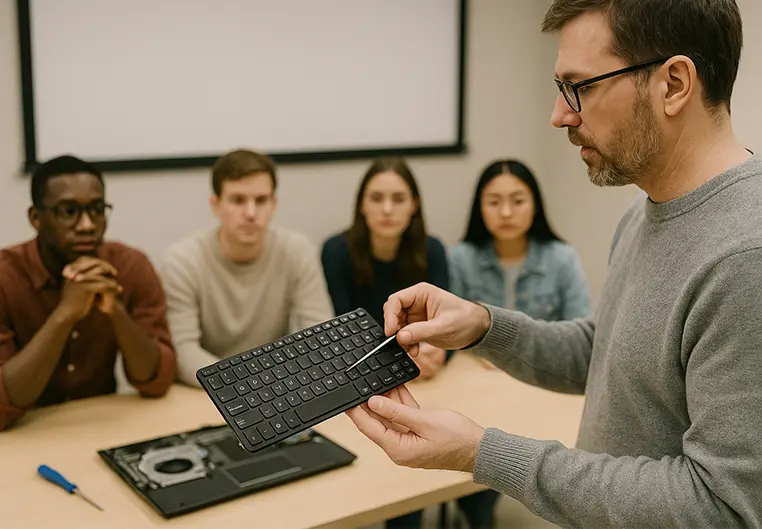
چه زمانی نیاز به تعمیر کیبورد لپ تاپ دارید؟
اگر پس از امتحان تمامی روشها، همچنان مشکل پابرجاست، به احتمال زیاد یکی از موارد زیر دلیل خرابی است:
-
آسیب دیدن مدار کیبورد
-
قطع شدن فلت اتصال کیبورد به مادربرد
-
خرابی چیپست کنترلکننده کیبورد
در این موارد، تنها راهحل، سپردن لپتاپ به یک مرکز تخصصی تعمیرات است.
کیبورد لپتاپ یکی از اجزای پرکاربرد و حساس دستگاه است و مشکلات آن میتواند آزاردهنده باشد. از حل مشکل کار نکردن بعضی دکمه های کیبورد گرفته تا مشکل کار نکردن کیبورد در ویندوز 10 یا حتی جابجایی تایپ حروف و عدد در کیبورد لپ تاپ، بیشتر این مشکلات راهحلهای مشخصی دارند. با رعایت این نکات و در صورت لزوم، مراجعه به مراکز معتبر برای تعمیر کیبورد لپ تاپ میتوانید عمر مفید دستگاه خود را افزایش دهید و از هزینههای سنگین جلوگیری کنید.
نظرات


تا الان هیچ نظری، تجربهای یا سوالی برای این مقاله ثبت نشده؛ شما میتوانید اولین نفر باشید که دیدگاه یا سوال خودتون رو با ما در میان میذارید!